
Now Reading: Proxmox’ta Harici Disk ile Backup Alma
-
01
Proxmox’ta Harici Disk ile Backup Alma

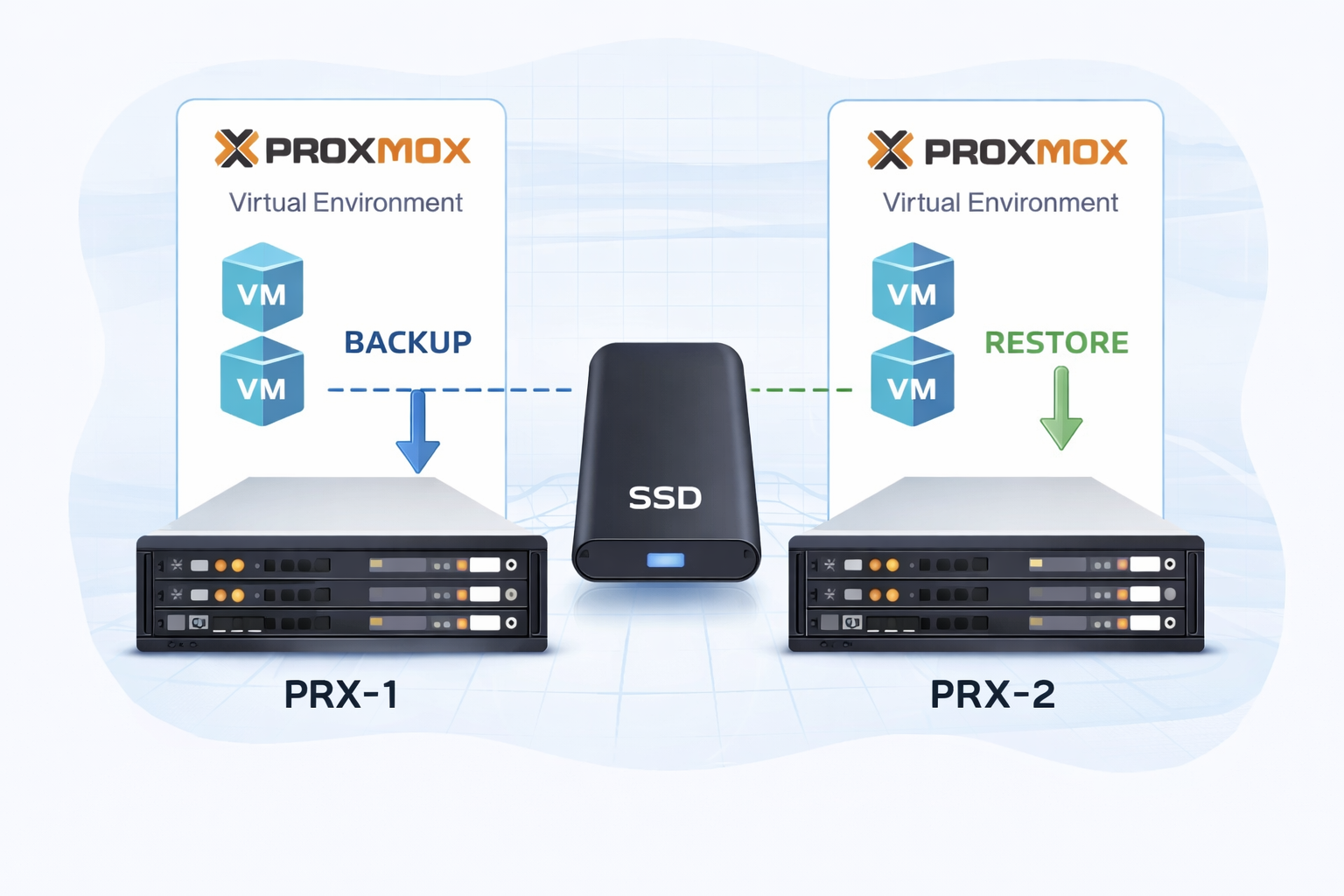
Proxmox’ta Harici Disk ile Backup Alıp Başka Sunucuda Restore Etme
Amaç
Bu rehberde:
-
- Proxmox sunucusunda (PRX-1) harici SSD’ye backup alma
- SSD’yi güvenli şekilde çıkarma
- Proxmox sunucusunda (PRX-2) restore işlemi yapma
adımlarını eksiksiz ve güvenli yöntemle anlatacağız.
Bu yöntem özellikle:
- Offline taşıma
- Disaster recovery
- Sunucu migration
- Air-gap backup
senaryoları için idealdir.
1️⃣ PRX-1 ÜZERİNDE BACKUP ALMA İŞLEMİ
Adım 1 – Harici Diski Formatlama
Önce disk sistemde görünüyor mu kontrol edilir:
lsblk
Disk örnek olarak /dev/sdf veya /dev/sdf1 olabilir.
Diski ext4 olarak formatlayın:
mkfs.ext4 /dev/sdf
⚠️ Not: Format işlemi diskteki tüm verileri siler.
Adım 2 – Mount Klasörü Oluşturma
mkdir -p /mnt/usbbackup
Adım 3 – Diski Mount Etme
mount /dev/sdf /mnt/usbbackup
Kontrol:
df -h | grep usbbackup
Adım 4 – Proxmox UI Üzerinden Storage Tanımlama
Mount işlemi tek başına yeterli değildir.
Diski Proxmox’a storage olarak tanıtmak gerekir.
UI Adımları:
- Datacenter
- Storage
- Add → Directory
Alanları şu şekilde doldurun:
| Alan | Değer |
|---|---|
| ID | usb-backup |
| Directory | /mnt/usbbackup |
| Content | ✔ VZDump backup file |
| Nodes | PRX-1 |
Kaydedin.
Adım 5 – Backup Alma
VM üzerinden:
Node → VM → Backup → Backup now
Ayarlar:
- Storage: usb-backup
- Mode: Snapshot
- Compression: zstd (önerilir)
Backup tamamlandığında dosya şu dizinde oluşur:
/mnt/usbbackup/dump/
Kontrol:
ls -lah /mnt/usbbackup/dump
Adım 6 – Storage’ı Proxmox’tan Kaldırma (ÖNEMLİ)
Diski fiziksel olarak çıkarmadan önce:
Datacenter → Storage → usb-backup → Remove
Bu işlem:
- Diski silmez
- Sadece Proxmox config’inden çıkarır
Adım 7 – Diski Güvenli Şekilde Çıkarma
sync
umount /mnt/usbbackup
Kontrol:
df -h
Artık disk listede görünmemelidir.
Sonrasında SSD fiziksel olarak çıkarılabilir.
2️⃣ PRX-2 ÜZERİNDE RESTORE İŞLEMİ
Adım 1 – Harici SSD’yi PRX-2’ye Takma
SSH ile kontrol:
lsblk
Adım 2 – Mount Klasörü Oluşturma
mkdir -p /mnt/usbbackup
Adım 3 – Diski Mount Etme
mount /dev/sdf /mnt/usbbackup
Kontrol:
df -h | grep usbbackup
Adım 4 – Proxmox UI’den Storage Tanımlama
Datacenter → Storage → Add → Directory
| Alan | Değer |
|---|---|
| ID | usb-backup |
| Directory | /mnt/usbbackup |
| Content | ✔ VZDump backup file |
| Nodes | PRX-2 |
Kaydedin.
Adım 5 – Restore İşlemi
Node → Storage → usb-backup → Backup dosyasını seç → Restore
Seçenekler:
- VMID: Aynı veya yeni ID
- Target Storage: VM disklerinin yazılacağı storage
Restore başlatılır.
Önemli Notlar
✔ Storage Remove Yapmadan Unmount Yapmayın
Aksi halde Proxmox’ta “storage not available” hatası oluşur.
✔ sync Komutu Kullanılmalı
Disk çıkarılmadan önce mutlaka:
sync
çalıştırılmalıdır.
✔ ext4 Önerilir
Harici backup diskleri için en stabil dosya sistemi ext4’tür.
✔ emergency_ro Hatası
Eğer mount çıktısında:
emergency_ro
görürseniz disk hata nedeniyle read-only moda geçmiştir.
Bu durumda fsck çalıştırılmalıdır.
Bu yöntemle:
- Güvenli offline backup alınabilir
- Proxmox sunucuları arasında manuel migration yapılabilir
- Disaster recovery senaryosu oluşturulabilir
- Air-gapped yedekleme yapılabilir
Bu prosedür production ortamlarında güvenle uygulanabilir.