
Now Reading: Mailcow Dockerized Güncelleme Rehberi
-
01
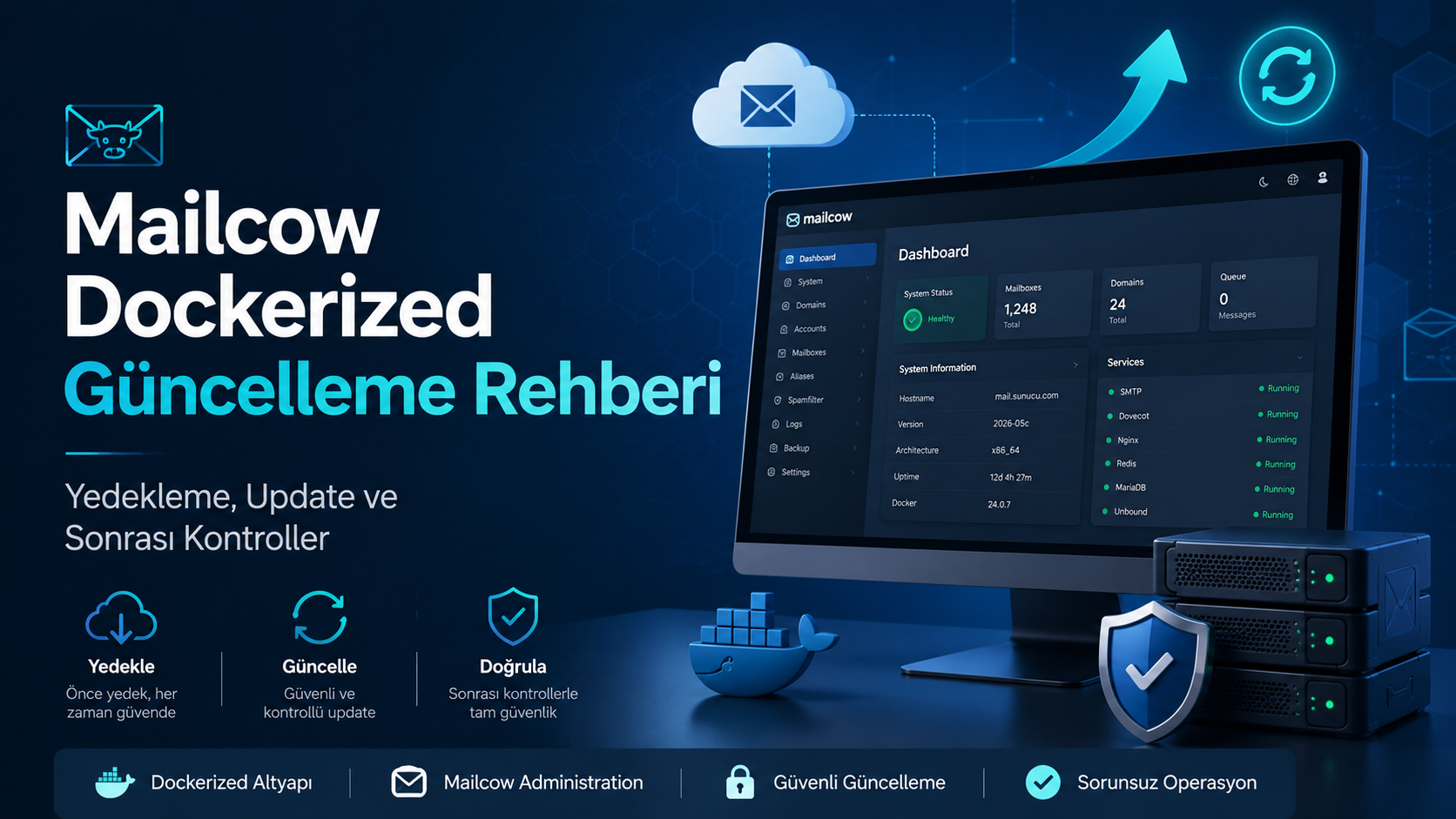
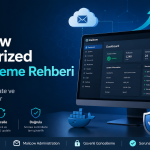
Mailcow Dockerized Güncelleme Rehberi

Mailcow Dockerized Güncelleme Rehberi
Mailcow Dockerized, Docker tabanlı çalışan güçlü ve açık kaynaklı bir mail sunucusu çözümüdür. Sistem güvenliği, hata düzeltmeleri ve yeni özelliklerden yararlanmak için Mailcow’un düzenli olarak güncellenmesi önemlidir.
Bu makalede, Mailcow Dockerized sisteminin güvenli şekilde nasıl güncelleneceğini adım adım anlatacağız.
Mevcut Sürüm Kontrolü
Mailcow yönetim paneline giriş yaptığınızda ana ekranda mevcut sürüm bilgisi görüntülenir. Örneğin sistemde aşağıdaki gibi bir bilgi görünebilir:
Version: 2026-03b
Mevcut bir güncelleme var: 2026-05c
Bu durumda sistemde daha yeni bir Mailcow sürümü bulunduğu anlaşılır ve güncelleme işlemi yapılabilir.
1. Sunucuya SSH ile Bağlanma
Öncelikle Mailcow’un kurulu olduğu sunucuya SSH ile bağlanılır:
ssh [email protected]
Ardından Mailcow kurulum dizinine geçilir:
cd /opt/mailcow-dockerized
Dizinin doğru olduğunu kontrol etmek için:
ls
Bu klasörde aşağıdaki dosya ve klasörlerin görülmesi gerekir:
docker-compose.yml
mailcow.conf
update.sh
helper-scripts
data
2. Güncelleme Öncesi Yedek Alma
Güncelleme işleminden önce mutlaka yedek alınmalıdır. Mailcow kendi içinde backup script’i ile gelir.
Aşağıdaki komut ile tüm Mailcow bileşenlerinin yedeği alınabilir:
./helper-scripts/backup_and_restore.sh backup all --delete-days 3
Komut çalıştırıldığında sistem yedekleme konumunu soracaktır:
Backup location (absolute path, starting with /):
Bu alana örnek olarak aşağıdaki yol yazılabilir:
/opt/mailcow-backup
Eğer klasör yoksa önceden oluşturmak için:
mkdir -p /opt/mailcow-backup
Ardından yedekleme komutu tekrar çalıştırılır:
./helper-scripts/backup_and_restore.sh backup all --delete-days 3
Yedekleme tamamlandıktan sonra yedeklerin oluşup oluşmadığı kontrol edilir:
ls -lh /opt/mailcow-backup
3. Disk Durumunu Kontrol Etme
Güncelleme sırasında yeni Docker imajları indirileceği için diskte yeterli boş alan olduğundan emin olunmalıdır.
Disk kullanımını kontrol etmek için:
df -h
Özellikle / veya Mailcow’un bulunduğu disk bölümünde yeterli boş alan olması gerekir.
4. Mevcut Container Durumunu Kontrol Etme
Güncelleme öncesinde mevcut Mailcow container’larının durumunu kontrol etmek faydalıdır:
docker compose ps
Container’ların büyük çoğunluğunun running veya healthy durumda olması beklenir.
5. Mailcow Güncellemesini Başlatma
Yedekleme ve kontroller tamamlandıktan sonra güncelleme işlemi başlatılır:
cd /opt/mailcow-dockerized
./update.sh
Güncelleme script’i gerekli kontrolleri yapar, yeni dosyaları indirir ve container’ları günceller.
İşlem sırasında bazı onay soruları gelebilir. Genellikle devam etmek için y yazılır:
Continue? [y/N] y
Güncelleme sırasında Mailcow servislerinde kısa süreli kesinti yaşanabilir. Bu nedenle işlemin yoğun mail trafiği olmayan bir zamanda yapılması önerilir.
6. Güncelleme Sonrası Kontroller
Güncelleme tamamlandıktan sonra container durumları tekrar kontrol edilir:
docker compose ps
Servislerin çalıştığını doğrulamak için loglar incelenebilir:
docker compose logs --tail=100
Özellikle aşağıdaki servislerin logları kontrol edilebilir:
docker compose logs --tail=100 nginx-mailcow
docker compose logs --tail=100 postfix-mailcow
docker compose logs --tail=100 dovecot-mailcow
docker compose logs --tail=100 mysql-mailcow
Bu servislerde kritik hata görünmüyorsa sistem büyük ihtimalle sağlıklı şekilde çalışmaktadır.
7. Mail Kuyruğunu Kontrol Etme
Güncelleme sonrası mail kuyruğunda bekleyen mesaj olup olmadığı kontrol edilebilir:
docker compose exec postfix-mailcow postqueue -p
Eğer kuyruk boşsa aşağıdaki gibi bir çıktı görülebilir:
Mail queue is empty
8. Web Panel Üzerinden Sürüm Kontrolü
Tarayıcı üzerinden Mailcow yönetim paneline tekrar giriş yapılır:
https://mail.domain.com/admin
Dashboard ekranında yeni sürüm bilgisinin göründüğü kontrol edilir.
Örneğin:
Version: 2026-05c
Bu bilgi görünüyorsa güncelleme başarılı şekilde tamamlanmış demektir.
9. Mail Gönderme ve Alma Testi
Son olarak sistemin sağlıklı çalıştığını doğrulamak için test yapılmalıdır.
Aşağıdaki kontroller önerilir:
- İç kullanıcıdan dış adrese mail gönderme
- Dış adresten iç kullanıcıya mail gönderme
- Webmail erişimini kontrol etme
- Mobil cihaz veya Outlook bağlantısını kontrol etme
- Spam ve karantina ekranlarını kontrol etme
10. Eski Docker İmajlarını Temizleme
Sistem birkaç saat veya bir gün sorunsuz çalıştıktan sonra eski Docker imajları temizlenebilir.
docker image prune
Bu işlem kullanılmayan eski Docker imajlarını siler ve disk alanı kazandırır.
Daha agresif temizlik komutları kullanılmadan önce dikkatli olunmalıdır. Yanlış temizlik işlemleri çalışan sistemleri etkileyebilir.
Özet Komutlar
Aşağıdaki komutlar temel güncelleme sürecini özetler:
cd /opt/mailcow-dockerized

mkdir -p /opt/mailcow-backup

./helper-scripts/backup_and_restore.sh backup all --delete-days 3

ls -lh /opt/mailcow-backup

df -h

docker compose ps

./update.sh

docker compose ps

docker compose logs --tail=100
Sonuç
Mailcow Dockerized güncellemesi doğru adımlar izlendiğinde oldukça güvenli bir işlemdir. Ancak mail sunucuları kritik sistemler olduğu için güncelleme öncesinde mutlaka yedek alınmalı, disk durumu kontrol edilmeli ve işlem sonrası mail gönderme/alma testleri yapılmalıdır.
Özellikle üretim ortamlarında güncelleme işleminin mesai dışı saatlerde yapılması ve mümkünse sanallaştırma platformu üzerinden snapshot alınması önerilir.
Related Posts

Stay Informed With the Latest & Most Important News
Previous Post
Next Post

Reklam